
4
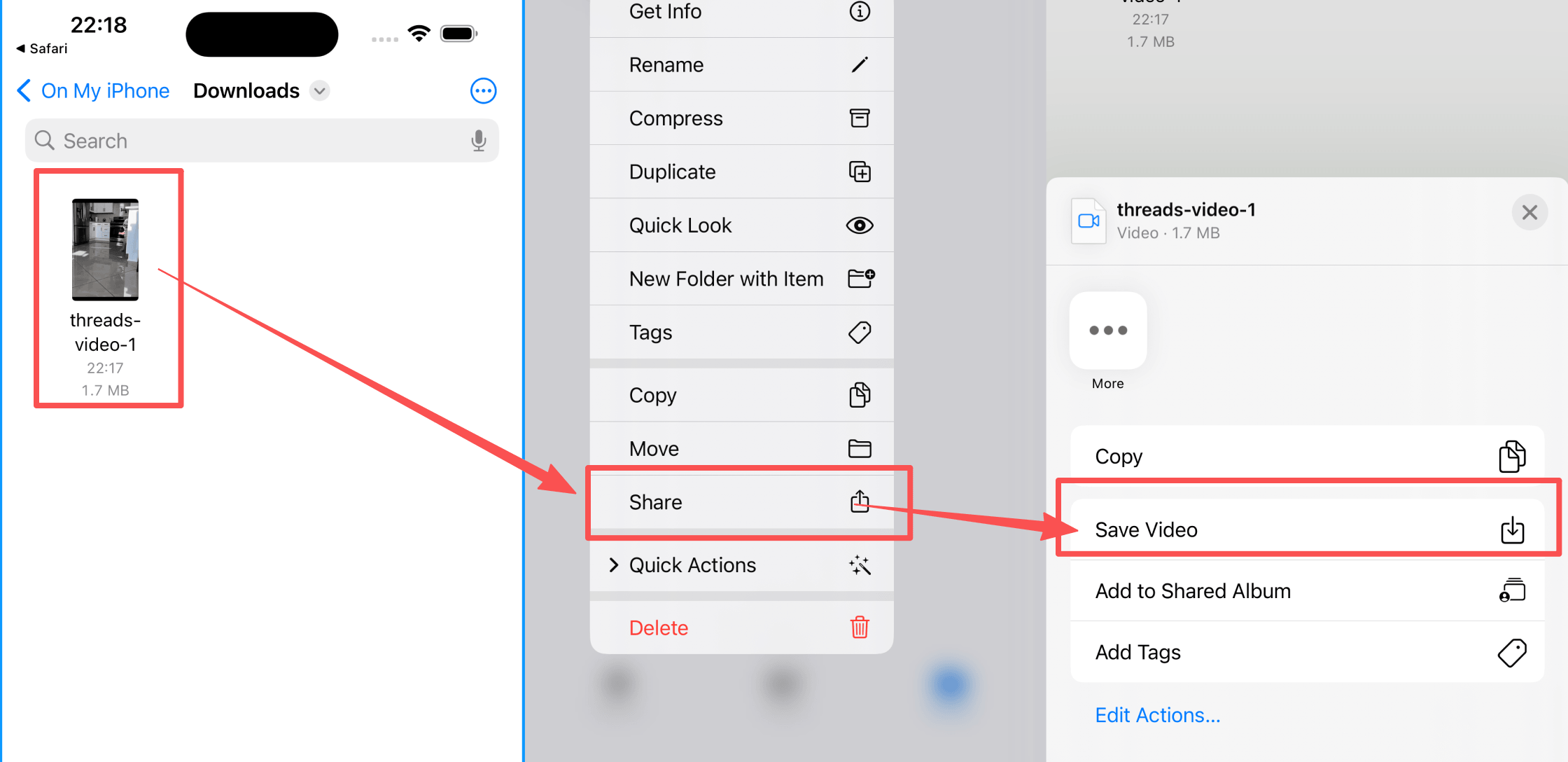
在 Downloads 文件夹里找到文件
视频或图片下载完成后,打开“文件”应用并进入 Downloads 文件夹。Safari 通常会先把文件保存在这里。
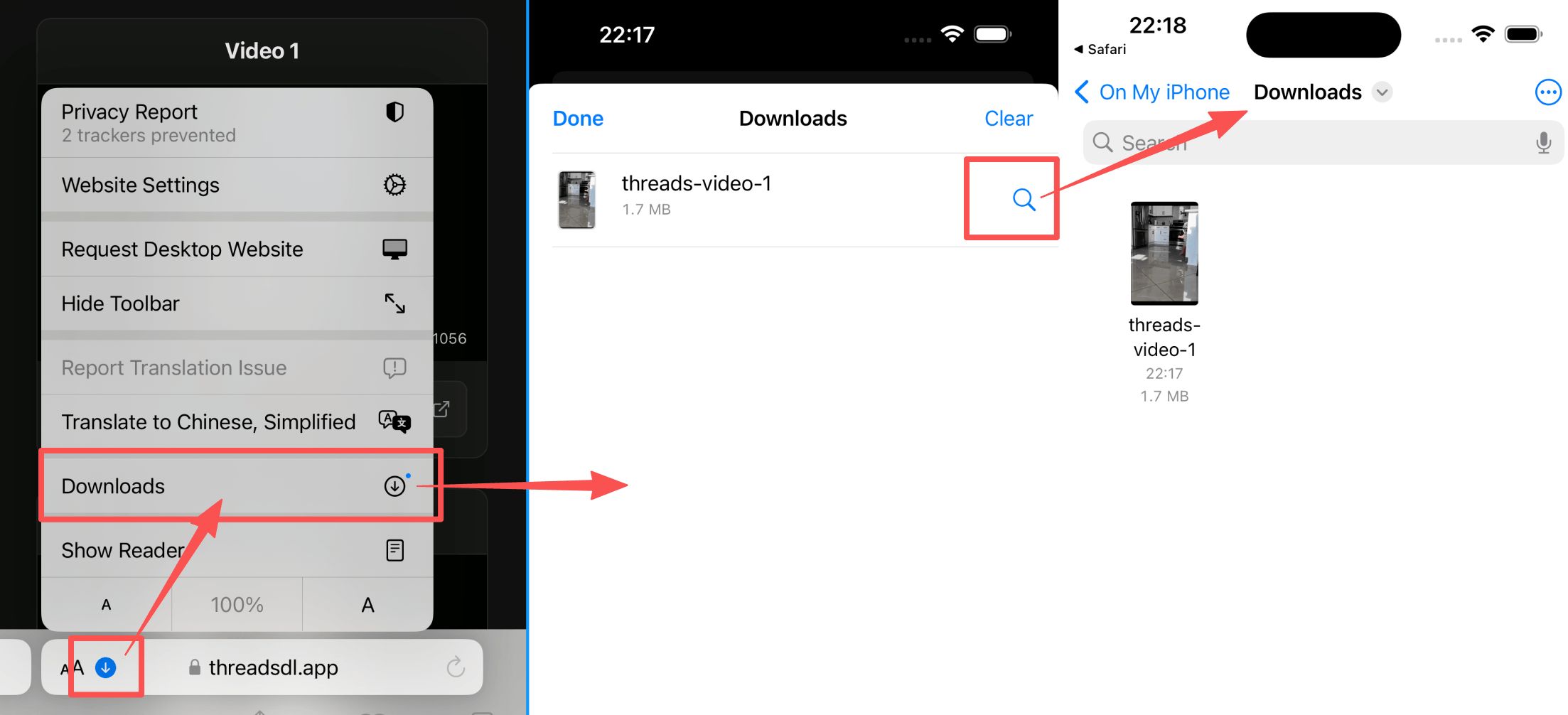
把任意公开 Threads 视频直接保存到 iPhone 照片 App。适用于运行 iOS 15 及以上系统的 iPhone,使用 Safari 即可,无需单独安装应用。
在上方粘贴 Threads 链接以查看下载选项
在 iPhone 上下载 Threads 视频其实很简单。你不需要从 App Store 安装任何东西,只要使用手机自带的 Safari 即可。只要是 iOS 15 或更新版本的 iPhone,都能这样操作。
iPhone 用户需要注意的一点是:和 Android 不同,下载下来的文件通常会先进入“文件”App,而不是直接进入“照片”。不过这并不麻烦,下面会一步步告诉你怎样把视频轻松保存到照片 App。
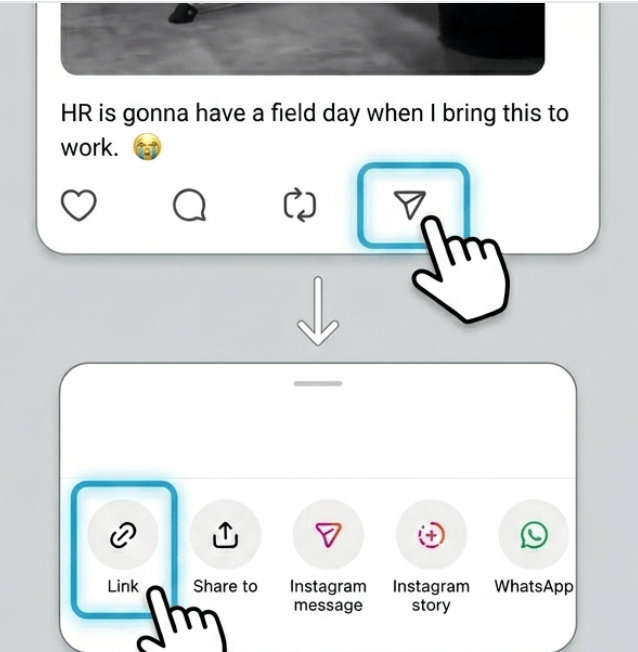
打开 Threads,复制你想下载的公开视频帖子的链接。
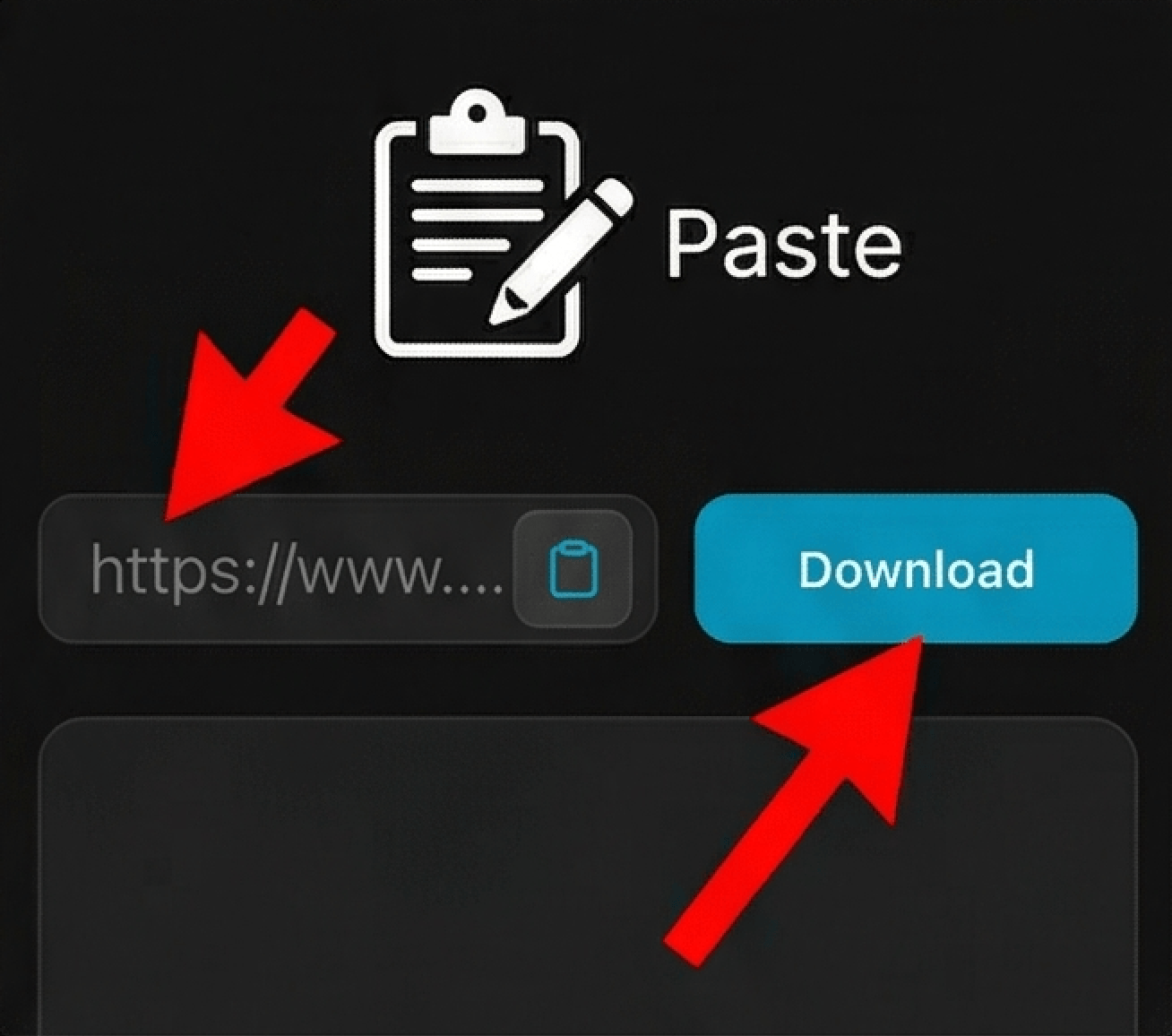
在 Safari 中打开下载器,把 Threads 链接粘贴到上方输入框,让工具加载可下载的文件。
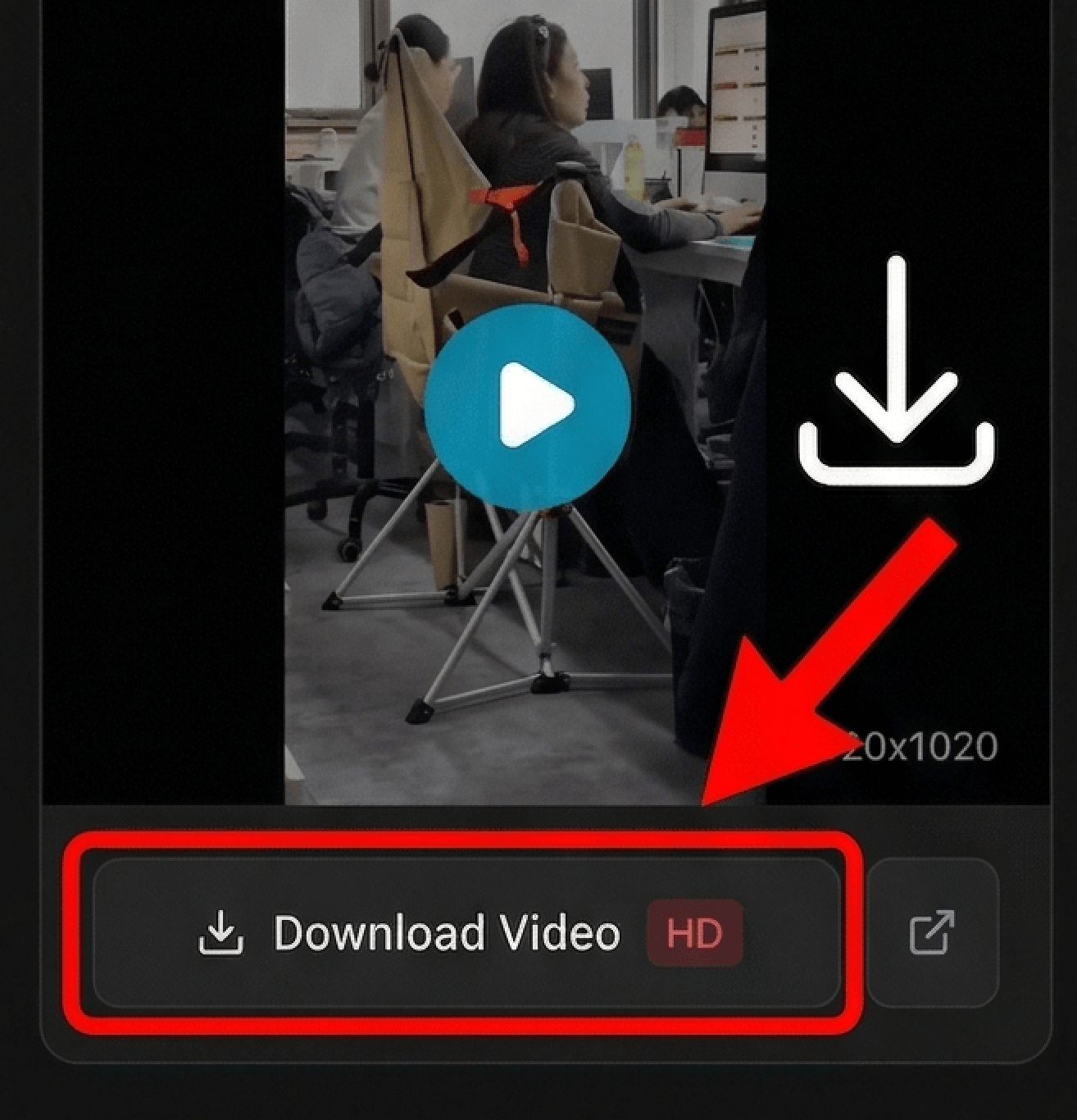
点击下载,将 Threads 视频或图片保存到 iPhone。Safari 通常会先把文件存到“文件”应用里的 Downloads 文件夹。
视频或图片下载完成后,打开“文件”应用并进入 Downloads 文件夹。Safari 通常会先把文件保存在这里。
长按下载好的视频或图片,在第一个菜单中点“共享”,然后在第二个共享面板里根据文件类型选择“存储视频”或“存储图像”。
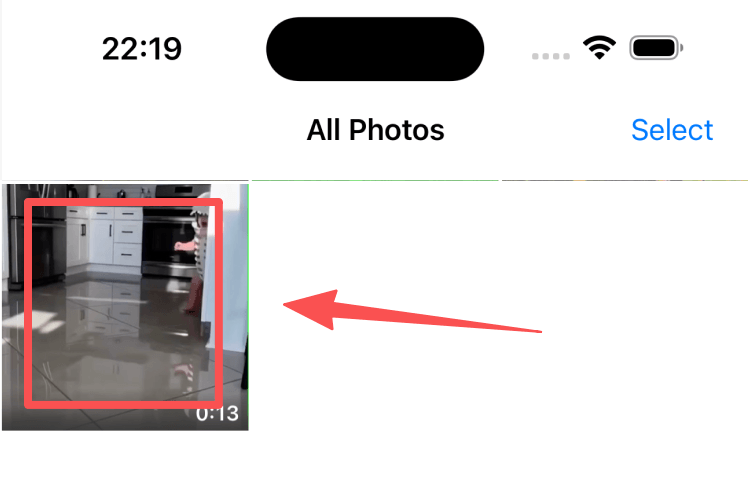
打开“照片”应用,你就可以看到刚保存的视频或图片。从“照片”里可以直接查看、编辑或再次分享。
在找设备专属教程吗?
iPhone 11、12、13、14、15,甚至更早的机型都可以。只要你的 iPhone 运行的是 iOS 15 或更新版本,就能用 Safari 下载 Threads 视频。
不用碰那些要求 Apple ID 或请求访问全部照片的第三方应用,Safari 自己就能安全完成整个流程。
在 Safari 里下载后,再把视频保存到照片 App。从那里你就可以像处理其他视频一样分享到 Instagram、TikTok、信息或 AirDrop。
你拿到的是 Threads 上的原始 MP4 文件,不是录屏。分辨率完整、画面干净,适合收藏或再发布。
很多 iPhone 用户在保存社交平台视频时都会被 iOS 的下载逻辑绕住。使用 Safari 下载 Threads 视频后,文件通常会先进入“文件”App 的 Downloads 文件夹,而不会立刻出现在“照片”App 里。这也是许多人以为下载失败的主要原因。
解决方法很简单:在 Safari 下载完成后,打开“文件”>“Downloads”,找到视频,长按后点“共享”,再选择“存储视频”。这样 MP4 文件就会进入“照片”App,和其他视频一起显示。这个方法适用于所有运行 iOS 15 及以上系统的 iPhone,包括 iPhone 15、14、13、12 和 11 系列,无需从 App Store 安装任何第三方应用。
免责声明
ThreadsDL 是一个独立的实用工具,与 Threads、Instagram 或 Meta Platforms, Inc. 不存在关联、认可或赞助关系。本工具仅支持下载在网页上可访问的公开内容。