
4
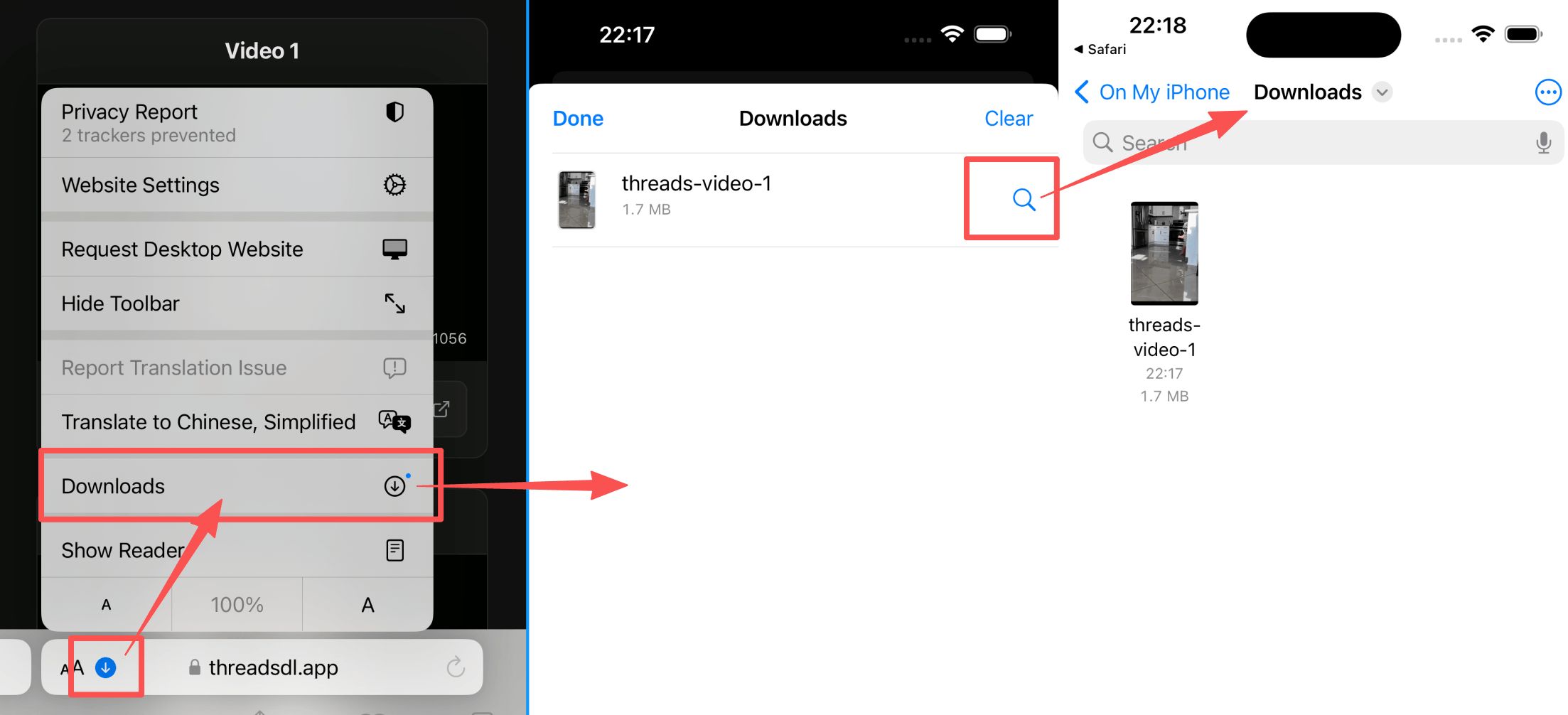
Trova il file scaricato in Downloads
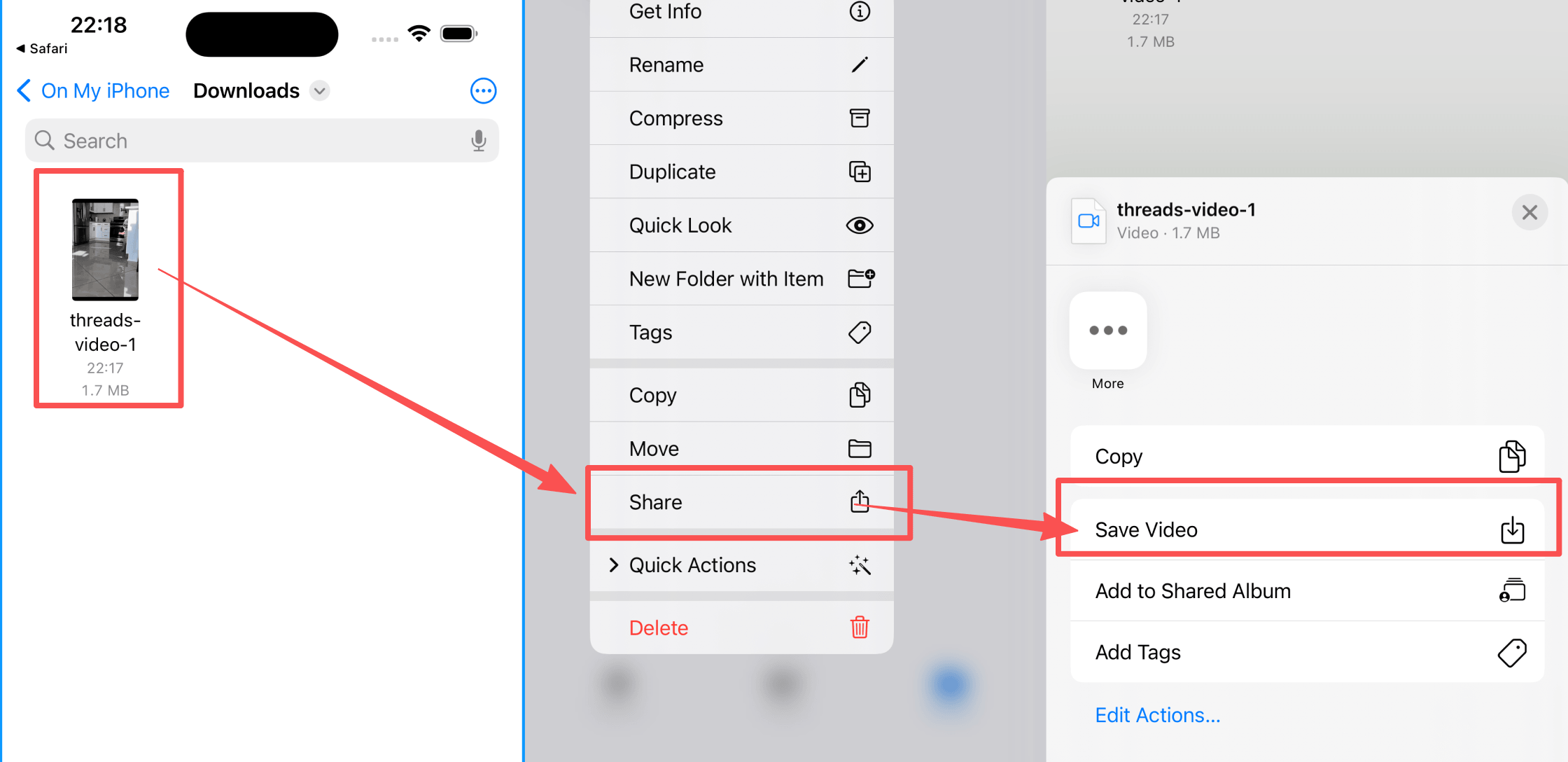
Quando video o immagine hanno finito di scaricarsi, apri l'app File e vai nella cartella Downloads. È lì che Safari salva normalmente il file per primo su iPhone.
Salva qualsiasi video pubblico di Threads direttamente nell'app Foto di iPhone. Funziona su qualsiasi iPhone con iOS 15 o superiore usando Safari, senza app separata.
Incolla un link di Threads qui sopra per vedere le opzioni di download
Scaricare video Threads su iPhone è semplice. Non devi installare nulla dall'App Store: basta usare Safari, che è già presente sul telefono. Qualsiasi iPhone con iOS 15 o superiore può farlo.
La cosa che confonde molti utenti iPhone è questa: a differenza di Android, i file scaricati finiscono prima nell'app File e non direttamente in Foto. Sotto ti mostriamo come spostarli rapidamente.
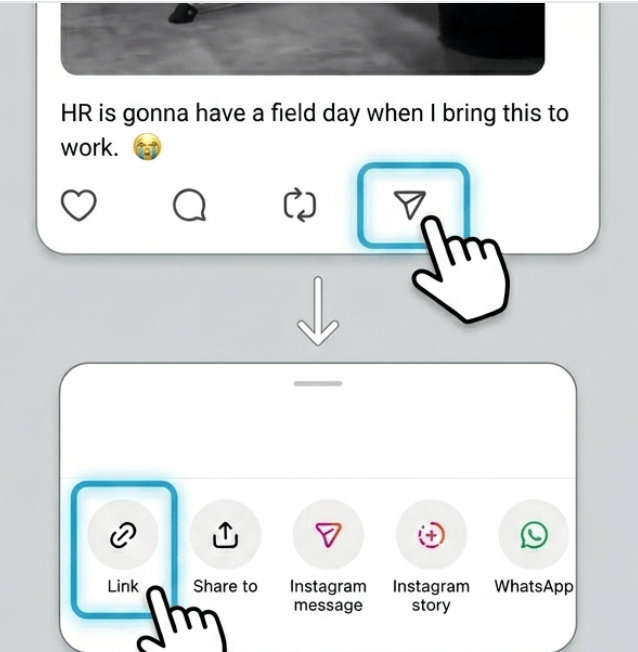
Apri Threads e copia il link del post pubblico con il video che vuoi scaricare.
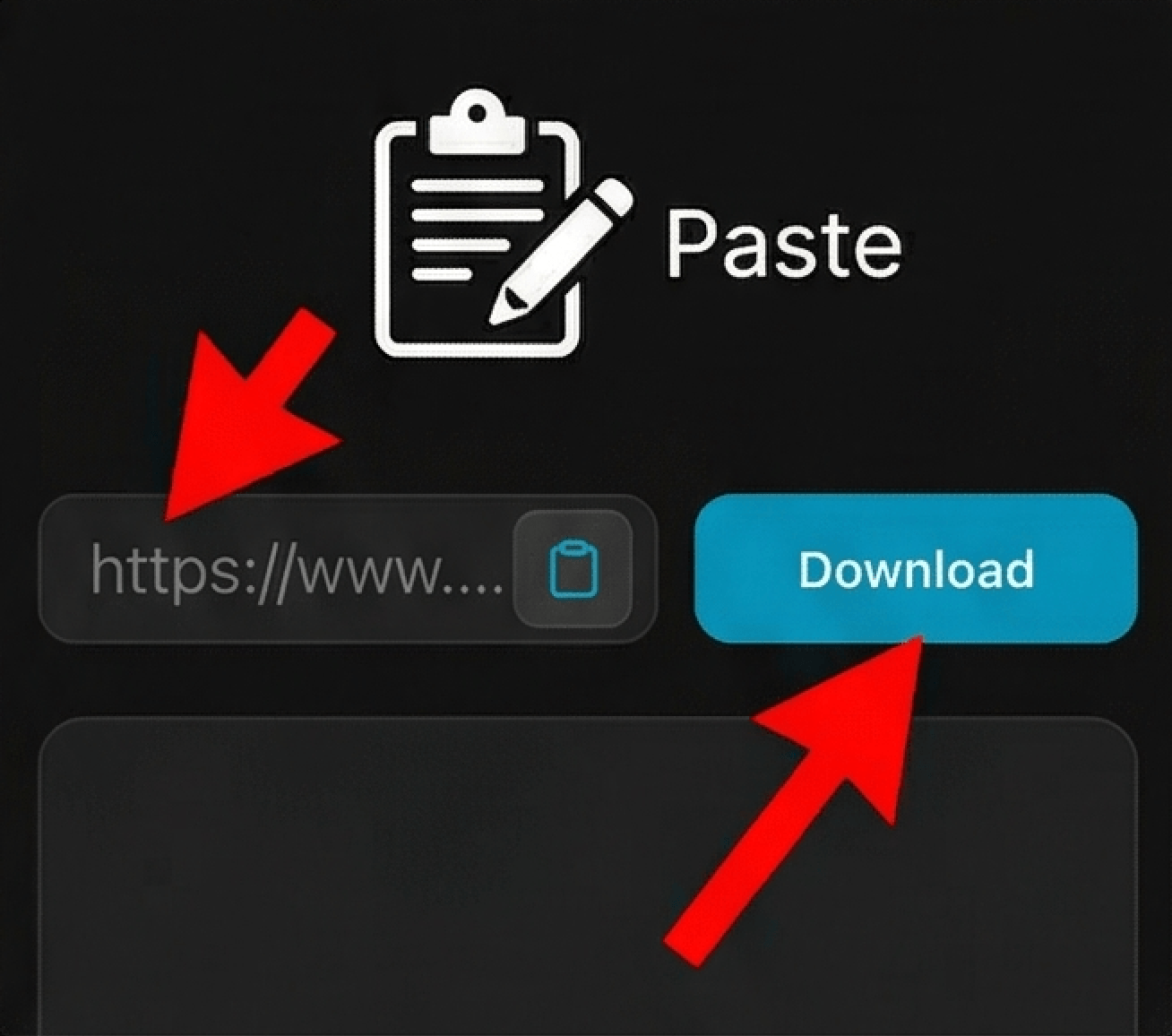
Apri il downloader in Safari, incolla l'URL di Threads qui sopra e lascia che lo strumento carichi il file per il download.
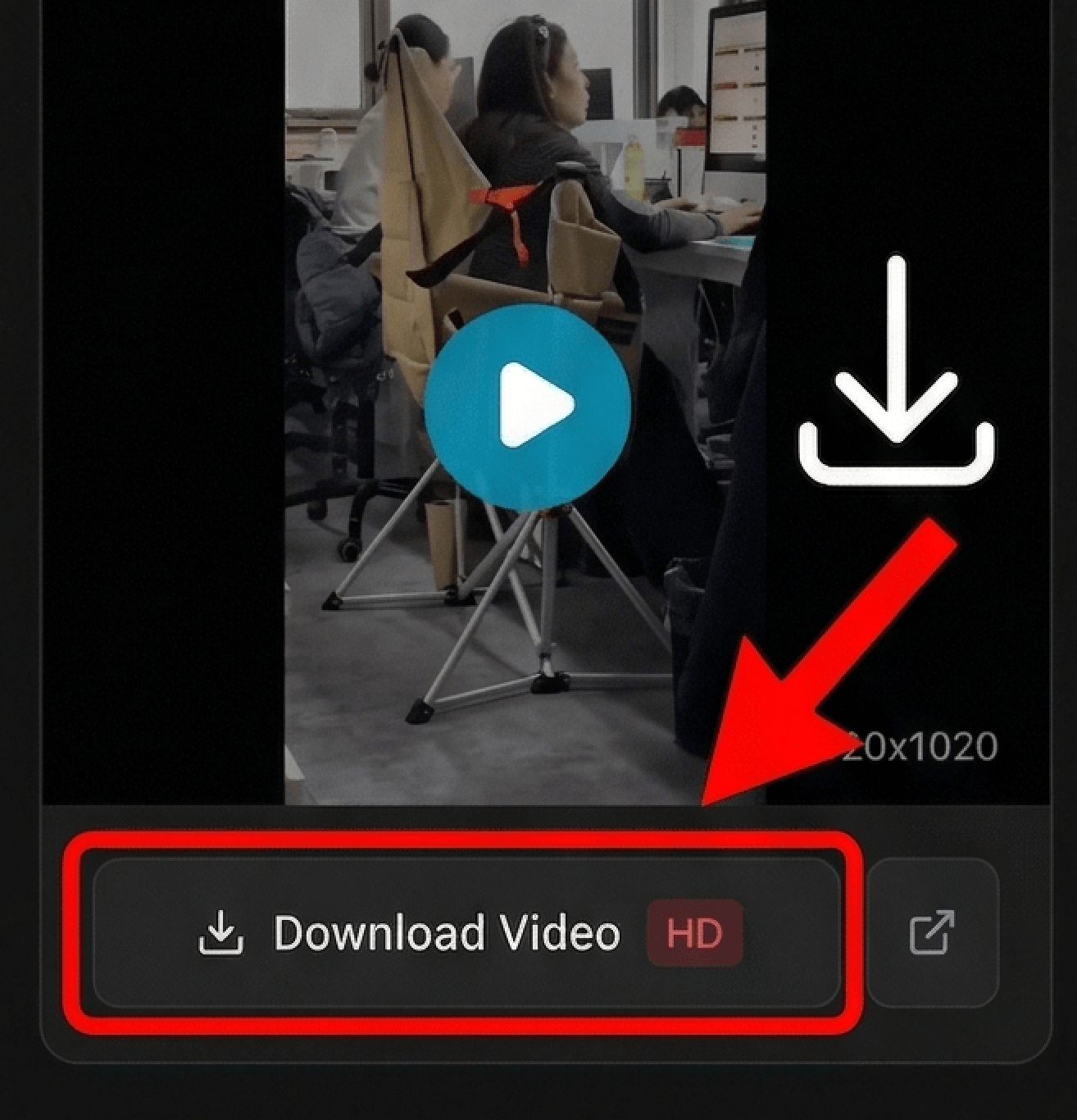
Tocca Scarica per salvare il video o l'immagine di Threads sul tuo iPhone. Safari di solito mette il file nella cartella Downloads dell'app File.
Quando video o immagine hanno finito di scaricarsi, apri l'app File e vai nella cartella Downloads. È lì che Safari salva normalmente il file per primo su iPhone.
Tieni premuto il video o l'immagine scaricata. Nel primo menu tocca Condividi. Nel foglio di condivisione scegli Salva video o Salva immagine, in base al tipo di file.
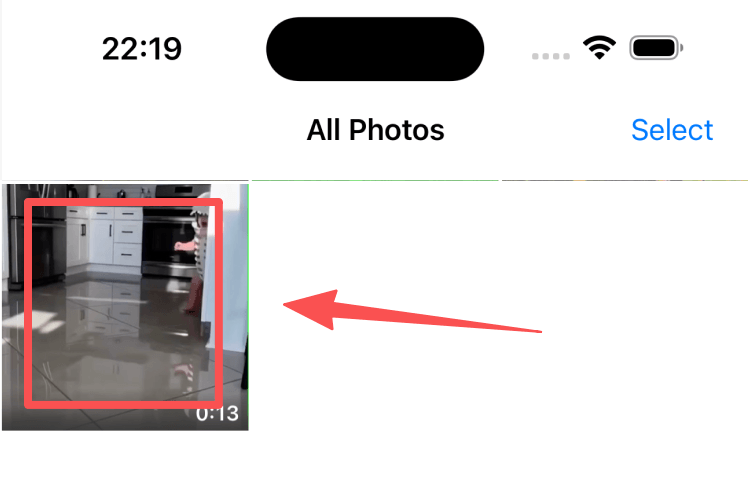
Apri l'app Foto e vedrai lì il video o l'immagine salvata. Da Foto puoi visualizzare, modificare o condividere il file ovunque su iPhone.
Cerchi guide specifiche per dispositivo?
iPhone 11, 12, 13, 14, 15 e anche modelli più vecchi. Se il tuo iPhone usa iOS 15 o superiore, puoi scaricare video Threads con Safari.
Niente app dubbie che chiedono Apple ID o accesso completo alle tue foto. Safari basta per tutto il processo.
Scarica il video in Safari e poi spostalo nell'app Foto, dove sono conservati gli altri video e ricordi. Da lì puoi condividerlo ovunque.
Ricevi il vero file MP4 di Threads, non una registrazione schermo. Risoluzione completa, file pulito e pronto per essere salvato o ripubblicato.
Molti utenti iPhone fanno fatica a salvare video dai social perché iOS gestisce i download in modo diverso da Android. Quando scarichi un video Threads con Safari, il file finisce prima nella cartella Downloads dell'app File e non direttamente nell'app Foto. È questo che spesso crea confusione.
La soluzione è semplice: dopo il download in Safari, apri File > Downloads, trova il video, tienilo premuto, tocca Condividi e scegli Salva video. Il file MP4 apparirà nell'app Foto insieme agli altri video e ricordi. Funziona su qualsiasi iPhone con iOS 15 o superiore, incluso iPhone 15, 14, 13, 12 e 11, senza app dall'App Store.
Disclaimer
ThreadsDL è uno strumento indipendente e non è affiliato, approvato o sponsorizzato da Threads, Instagram o Meta Platforms, Inc. Questo strumento supporta solo contenuti pubblici accessibili sul web.