
So lädst du Threads Videos auf Android herunter
Speichere jedes öffentliche Threads Video direkt auf deinem Android-Handy – ob Samsung Galaxy, Google Pixel, Xiaomi oder andere Marke. Funktioniert in Chrome ohne separate App.
Füge oben einen Threads-Link ein, um Download-Optionen zu sehen
Threads Videos auf Android-Handys herunterladen
Wenn du ein Samsung Galaxy, Google Pixel, Xiaomi oder ein anderes Android-Handy nutzt, ist das Speichern von Threads Videos unkompliziert. Du brauchst keine zusätzliche App aus dem Play Store – Chrome reicht vollkommen aus.
Der wichtigste Unterschied zum iPhone: Auf Android landen heruntergeladene Videos meist direkt im Downloads-Ordner, in der Dateien App oder manchmal direkt in der Galerie. Unten zeigen wir dir, wo du sie auf den gängigen Marken findest.
So speicherst du Threads Videos auf Android
Threads Video-Link kopieren
Öffne Threads und kopiere den Link des öffentlichen Video-Posts, den du herunterladen möchtest.
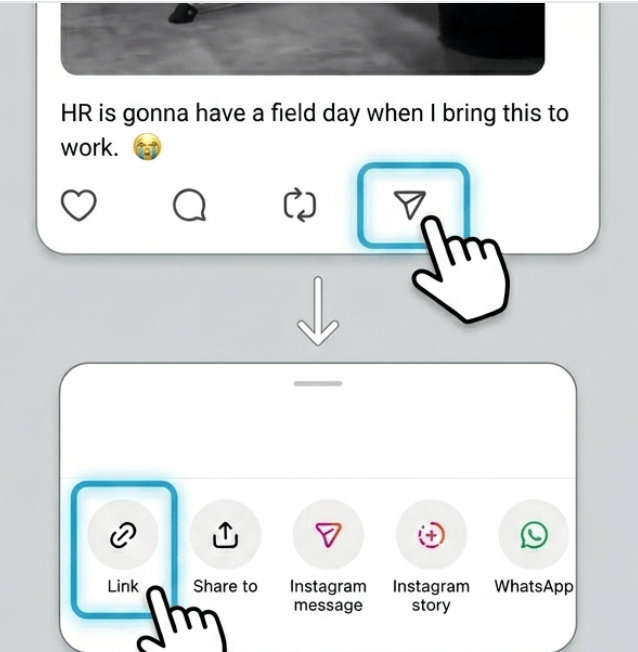
In den Downloader einfügen
Öffne den Downloader in Chrome, füge die Threads-URL oben ein und lass das Tool die Datei für den Download laden.
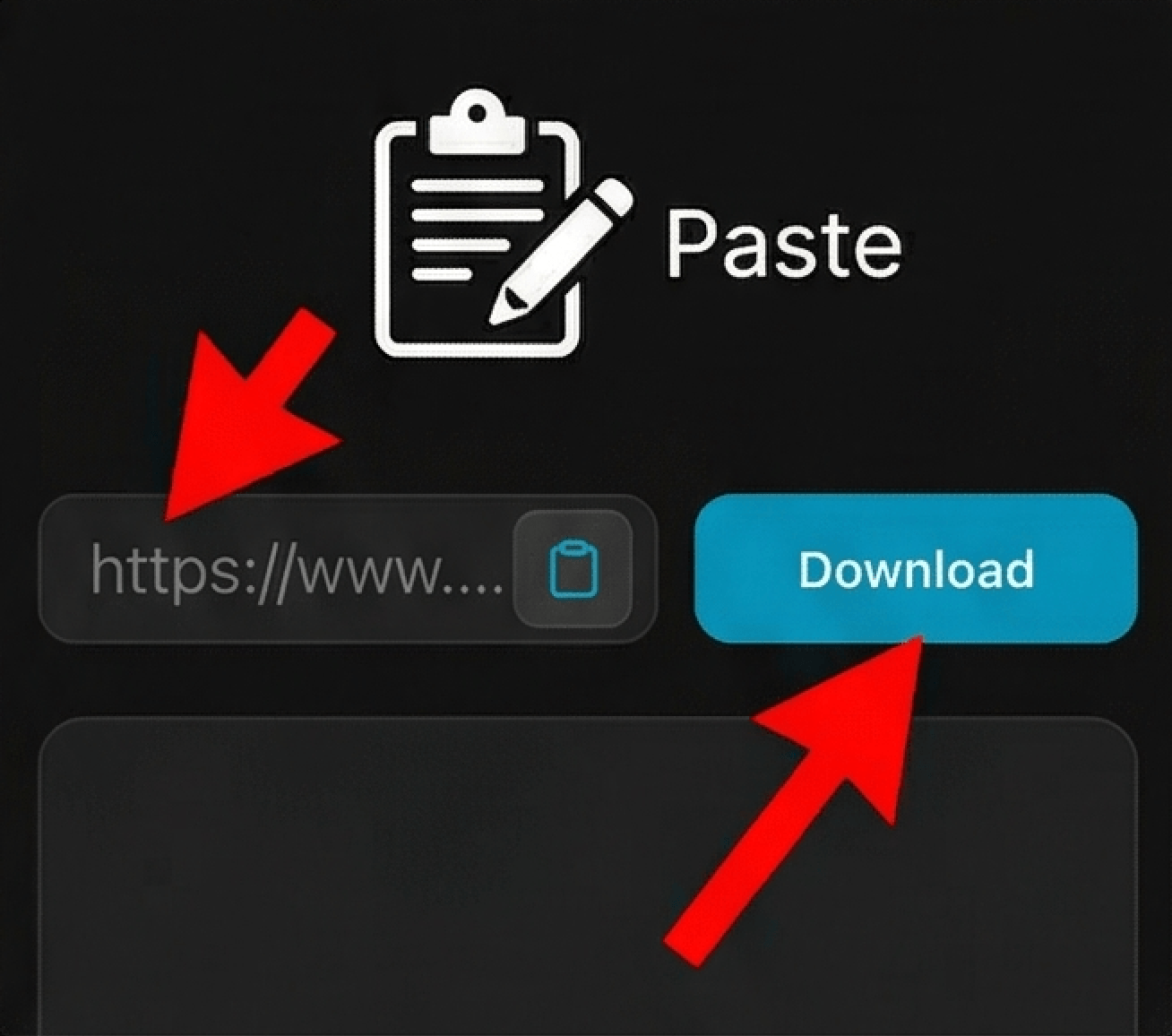
Datei herunterladen
Tippe auf Herunterladen, um das Threads Video oder Bild auf deinem Android-Handy zu speichern. Auf den meisten Geräten kannst du die Datei direkt in Downloads, Dateien oder Galerie öffnen.
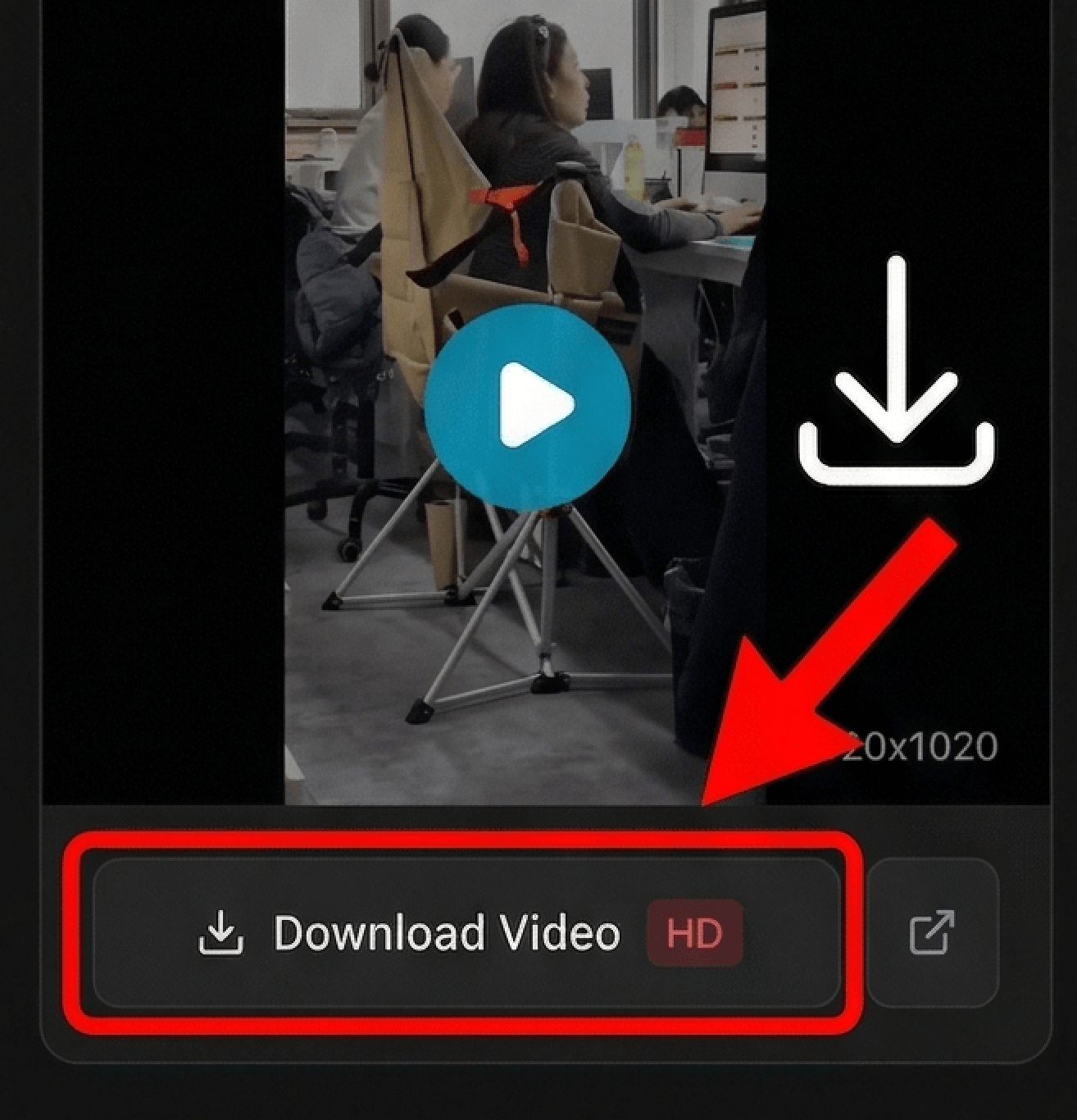
Suchst du gerätespezifische Anleitungen?
Warum das auf jedem Android-Handy funktioniert
Funktioniert auf Samsung, Pixel, Xiaomi und allen Marken
Ob Samsung Galaxy, Google Pixel, Xiaomi, OnePlus, OPPO oder andere Android-Geräte – der Ablauf ist gleich. Chrome öffnen, Threads-Link einfügen und die MP4-Datei herunterladen.
Keine Play-Store-App nötig
Dein Android-Handy hat bereits Chrome. Du musst keine dubiosen Apps suchen, die Werbung zeigen oder unnötige Berechtigungen verlangen.
Speichert in Downloads, Dateien oder Galerie
Je nach Gerät landet das Video im Downloads-Ordner, in der Dateien App oder in der Galerie. Wir zeigen dir, wo du auf den häufigsten Marken nachsehen solltest.
Gleiche Qualität wie das Original
Du bekommst die echte MP4-Datei von Threads – keine Bildschirmaufnahme. Volle Auflösung, keine Qualitätsverluste, direkt bereit für Offline-Wiedergabe oder Teilen.
Häufige Fragen zum Android-Download
Wo landen heruntergeladene Videos auf meinem Android-Handy?
Funktioniert das auf Samsung Galaxy Handys?
Kann ich das auf Google Pixel Handys nutzen?
Was ist mit Xiaomi, Redmi oder OPPO?
Brauche ich wirklich keine App aus dem Play Store?
Warum finde ich das Video nach dem Download nicht?
Kann ich das Video in die Galerie oder in Google Fotos verschieben?
Funktioniert das mit privaten Videos?
In welchem Format bekomme ich das Video auf Android?
Threads Videos auf jedem Android-Handy herunterladen
Android-Nutzer haben es meist leichter als iPhone-Nutzer, wenn es ums Speichern von Videos geht. Heruntergeladene MP4-Dateien landen häufig direkt im Downloads-Ordner oder in der Dateien App, wo du sie schnell mit dem Dateimanager oder Files by Google findest. Viele Android-Handys zeigen das Video sogar automatisch in der Galerie an.
Diese Methode funktioniert auf fast allen Android-Marken: Samsung Galaxy S- und A-Serie, Google Pixel, Xiaomi, Redmi, OnePlus, OPPO, Realme und mehr. Öffne einfach Chrome, füge den Threads Video-Link ein und lade die Datei herunter. Die MP4 wird in Downloads, Dateien oder Galerie gespeichert – je nach Gerät. Danach kannst du sie offline ansehen, per WhatsApp oder Telegram teilen oder auf andere Plattformen hochladen.
Hinweis
ThreadsDL ist ein unabhängiges Utility-Tool und weder mit Threads, Instagram noch Meta Platforms, Inc. verbunden, unterstützt oder gesponsert. Dieses Tool unterstützt nur öffentliche Inhalte, die im Web zugänglich sind.